

ワードプレス(WordPress)の使い方についてです。
テーマは「プラグイン」です。
そもそもカリキュラムでプラグインが紹介されていたけど、どういったものだったの?というところから、おすすめのプラググインで実際に使うものはどれなんだろう?というところまでご紹介していきます。
ワードプレス(WordPress)初心者で、プラグインって何?という方はどうぞ参考にしてください。
ワードプレスのプラグインって何?
まずは、そもそも「プラグイン」って何?という話です。
普段、生活している中であまり聞きなれない言葉ですよね。^^;
ワードプレス(WordPress)の公式オンラインマニュアルには、このように説明されています。
プラグインは、WordPressの機能を拡張するためのツールです。
プラグインは、WordPressの機能を拡張するためのツールです。
WordPress のコアは、柔軟性を保つため、不必要なコードでふくれあがってしまわないように設計されています。ユーザーそれぞれが特定のニーズに合ったプラグインを利用して、カスタム機能を取り入れられるように作られています。
WordPress Codex日本語版(公式オンラインマニュアル)
平たくいいますと、ワードプレス(WordPress)は、いろいろなお客さんがいろいろな使い方をするので、基本部分はシンプルにしています。
その代わり、プラグインを使ってカスタマイズできますよ。
ということです。
つまり、プラグインとは、ワードプレス(WordPress)をカスタマイズするためのプログラムのことです。
例えば、「お問合せフォームを設置するためのプラグイン」や「ユーザーを管理するためのプラグイン」、「SEO対策をやりやすくするプラグイン」などなど、ワードプレス(WordPress)には、さまざまなプラグインが用意されています。
これを活用することで、ワードプレス(WordPress)は、ブログの制作目的にあった独自のブログへとカスタマイズすることができるのです。
皆さんは、一番最初にChromeの拡張機能で【Fireshot】をインストールしてもらいましたね。
元々Chromeには入っていなかった機能ですが、【Fireshot】の拡張機能を入れることでWEBページ全体のスクリーンショットが取れるようになりました。
このようにどんどん機能を追加していけることがプラグインの役割になります。

プラグインのイメージはなんとなくわかってたけど、言葉にすることでもっと理解が深まるね。
おすすめのプラグインはあるの?

もっともポピュラーなプラグインの代表格としては【Contact form 7】かな!
お問い合わせフォームが一瞬でできてしまうという優れものなんだ!
そのほかにも、優れたプラグインがあるから紹介していくね!
まずは、プラグインのインストール方法から説明していくよ!
ワードプレス・プラグインのインストール
それでは、実際にプラグインをインストール方法を解説します。
その前に、ワードプレス(WordPress)のバージョンや、インストールするプラグイン同士の相性などで不具合が生じる場合もあります。
プラグインのインストールは慎重に行ってください。
例えばですが、【Elementor】というプラグインは、プラグイン同士の相性などで不具合が生じる場合もあります。
カリキュラムでも少し触れていますので、合わせて確認してみてください。
→相性のいいテーマ・悪いテーマ、プラグインについて
さて、ワードプレス(WordPress)にプラグインをログインする際は、「管理者」権限でログインしてください。
管理者権限については、以下のブログ記事にありますので、合わせてご確認ください。
→ WordPressブログで管理者権限と編集者権限の違いを解説
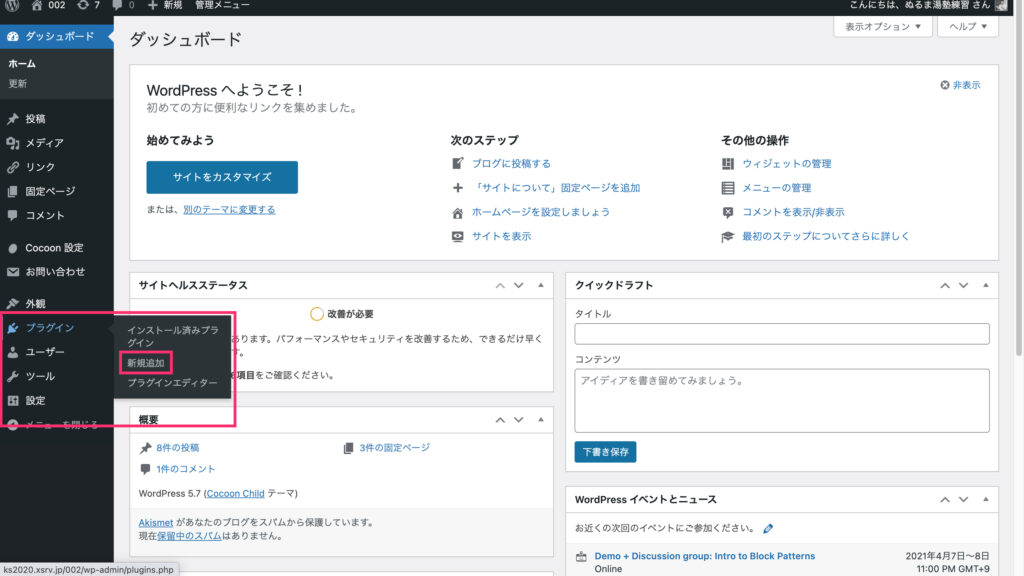
サイドメニューの中の「プラグイン」→「新規追加」を選択します。
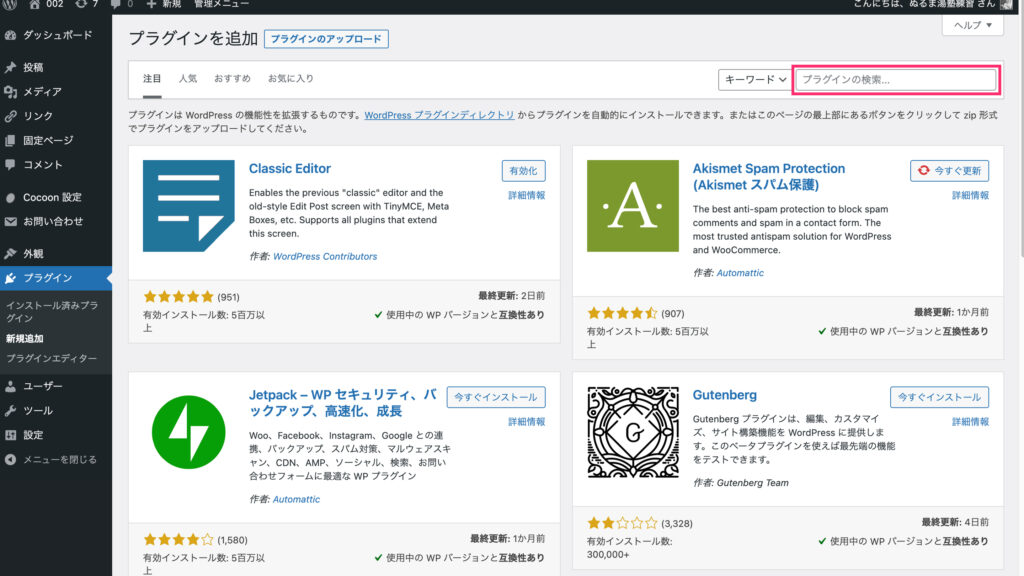
次に検索窓で、インストールしたいプラグインを検索します。
では試しに【contact form 7】のプラグインをインストールしていきましょう。
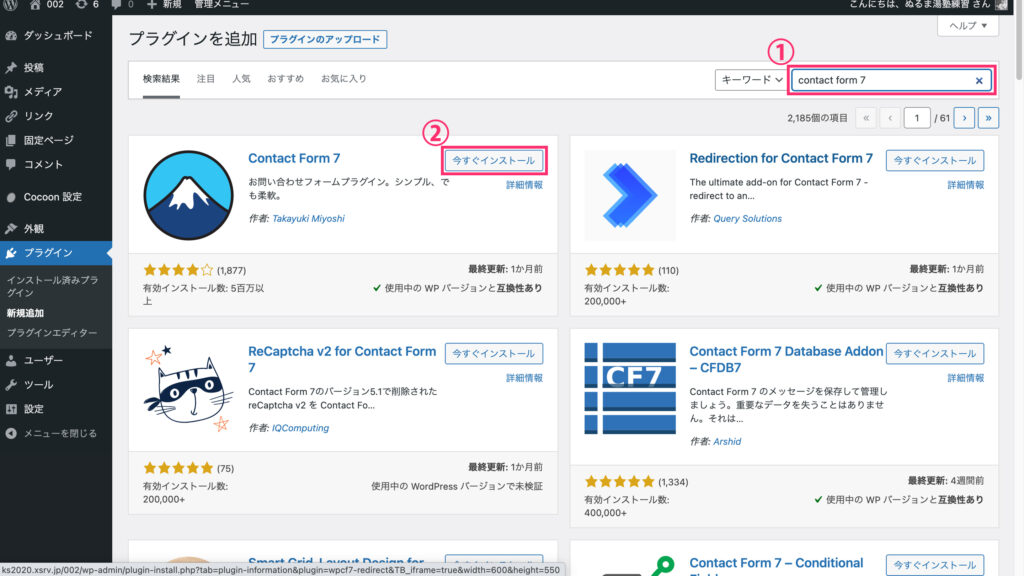
まずは検索バーに【contact form 7】と入力します。
全てのワードを入れなくてもワードプレス(WordPress)側の予測機能でヒットする可能性があります。ポピュラーなプラグインであればあるほど早めにヒットしやすいでしょう。
次に、contact form 7 を【今すぐインストール】します。
これで、ワードプレス(WordPress)にプラグインがインストールされます。
なお、詳細情報をクリックすると、プラグインの詳しい説明が確認できます。
実は、インストールしただけでは、ワードプレス(WordPress)のプラグインは使うことができません。
インストールが終わったら、今度は「有効化」が必要です。
インストールしたプラグインの一覧から該当するプラグインを選択し、「有効化」します。
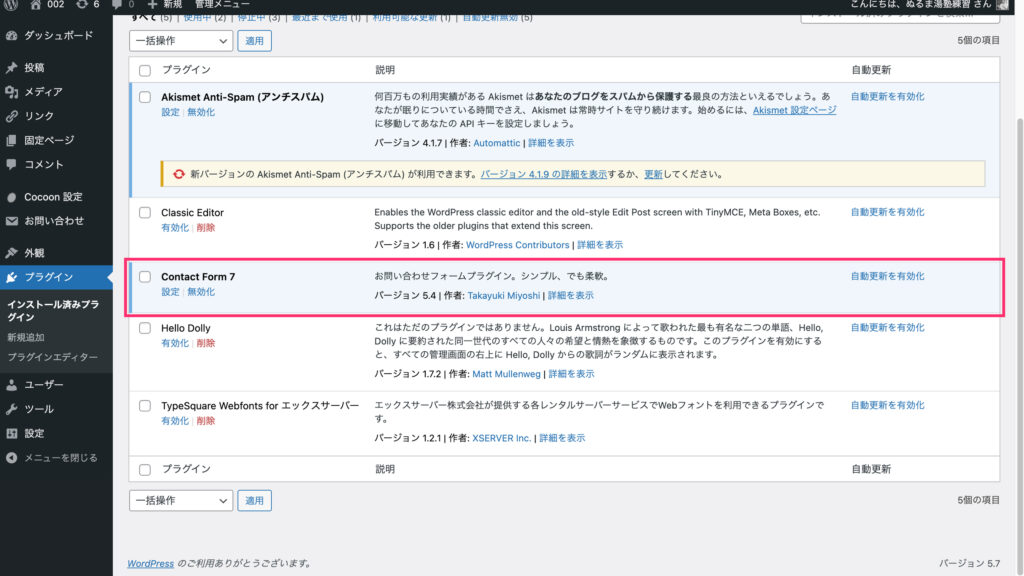
この状態になれば、ワードプレス(WordPress)のプラグインのインストールは完了です。
使ってみよう!ワードプレス基本のプラグイン
① Akismet Anti-spam


コメント